
Stand: 2026
Gather Account erstellen
Gather ist eine neuartige Business-Welt, in der du auf spielerische Art und Weise zusammenarbeitest, dich austauscht oder Veranstaltungen durchführst. Hier zeigen wir dir Schritt für Schritt, wie du dir einen Gather-Account erstellst.
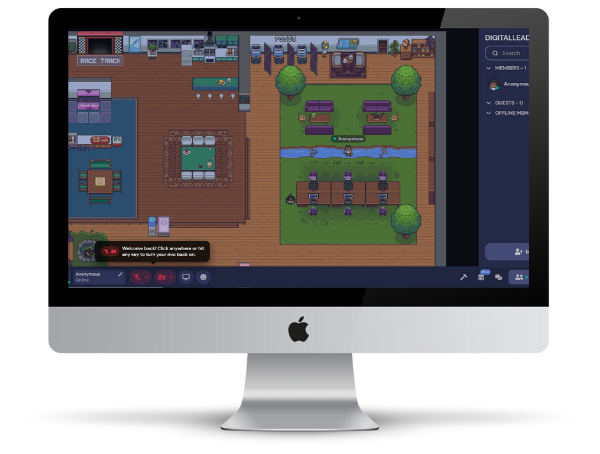
Gather 2026 im Überblick
| Status 2026 | Aktiv; Gather 2.0 mit virtuellen Büros und Events |
| Einsatzbereiche | Remote Office, Team Social, Konferenzen und Events |
| Account | Kostenlos; Registrierung per Google-Konto oder E-Mail |
| Plattform | Browser-basiert, keine Installation nötig |
| Wallet nötig | Nein |
Wie du einen Gather Account erstellst
Account, Räume & Avatar
1. In Gather einsteigen
Steig über folgenden Link in Gather ein:
https://app.gather.town/get-started
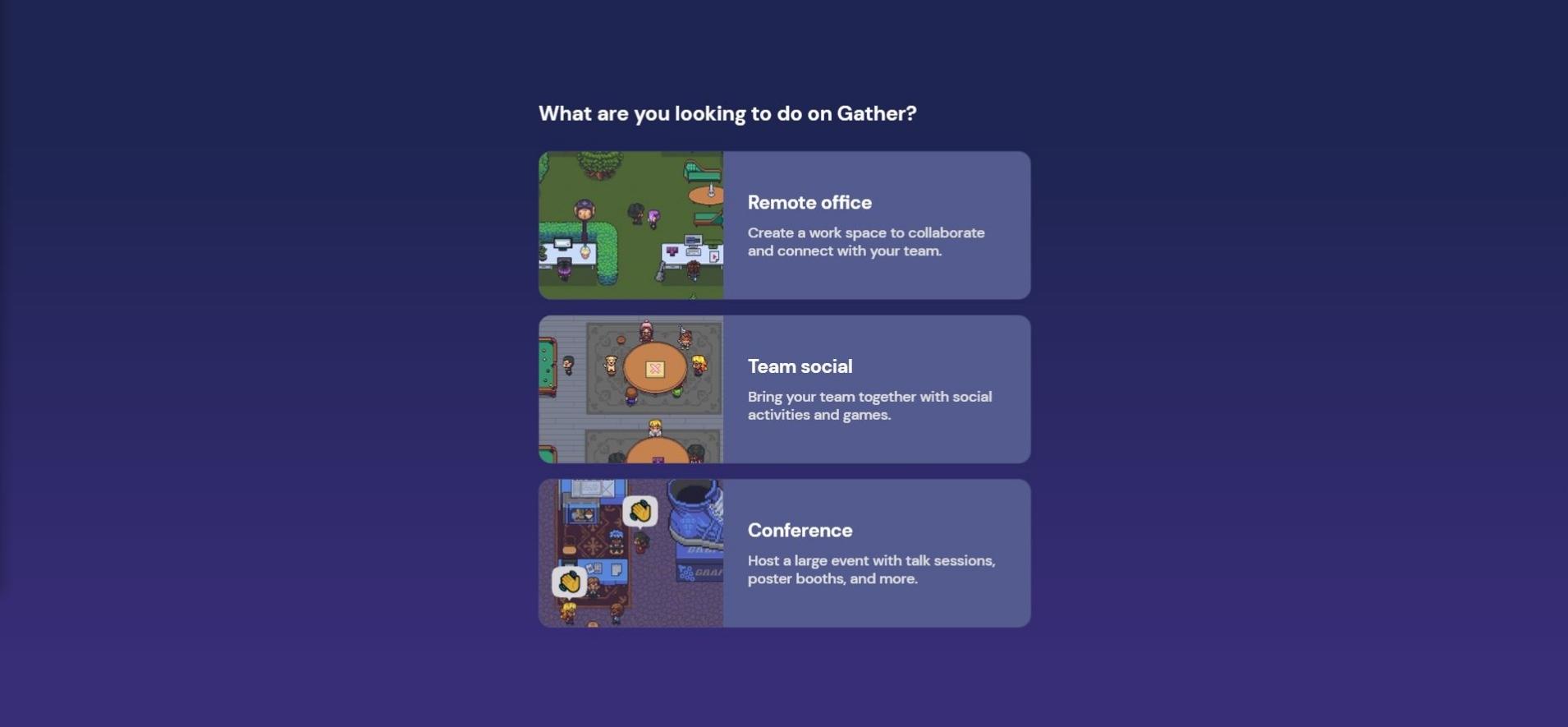
Du wirst als Erstes gefragt, für welche Zwecke du Gather nutzen möchtest bzw. welche Gather-Räumlichkeit du benötigst.
Zur Auswahl steht:
- „Remote Office“ – Ein digitales Büro zur Zusammenarbeit mit Kollegen
- „Team Social“ – Um mit den Arbeitskollegen Aktivitäten und Spiele zu erleben
- „Conference“ – Um große Events und Konferenzen zu veranstalten
2. Raumeinstellungen
Je nachdem, für welchen Zweck du Gather nutzen möchtest, unterscheiden sich die nächsten Schritte.
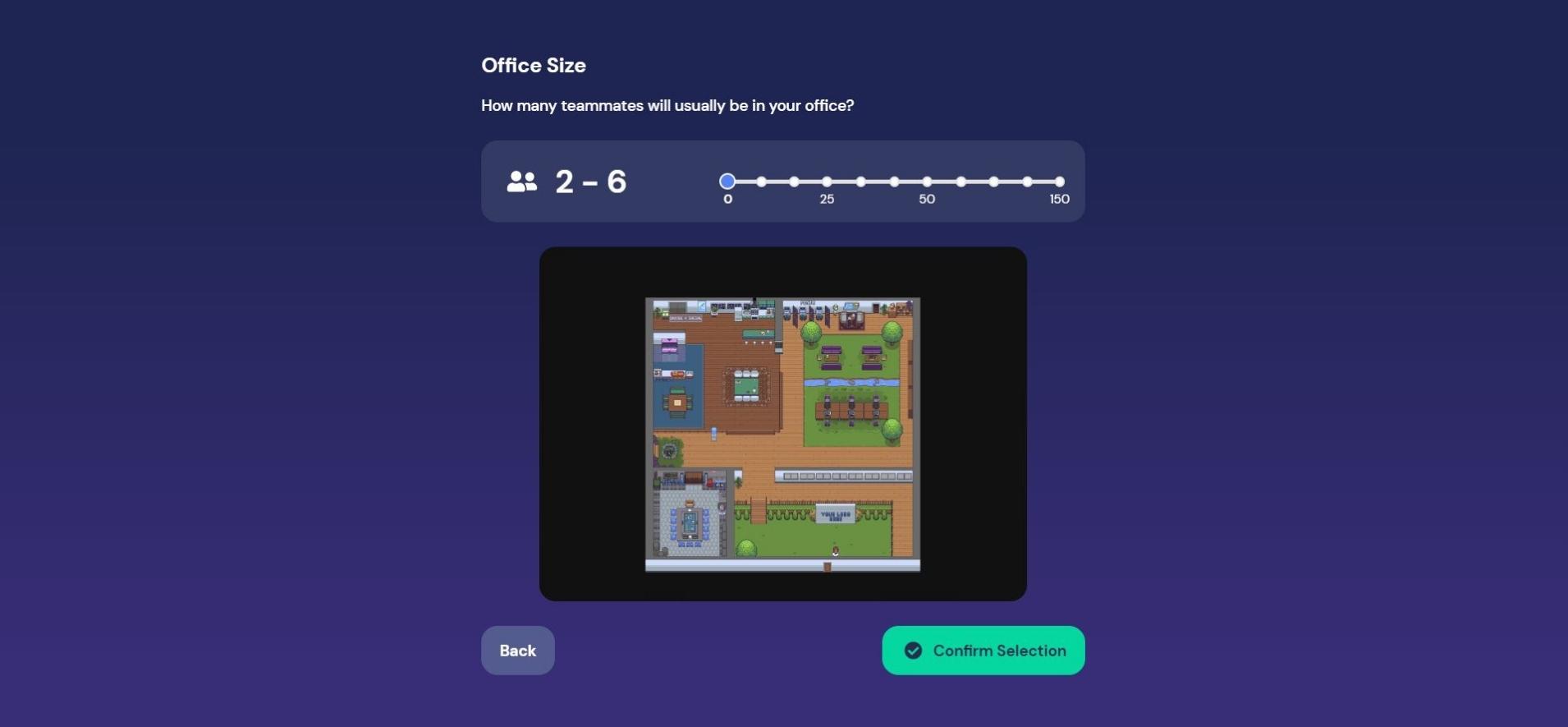
- „Remote Office“ – Du wirst nach der gewünschten Büro-Größe gefragt
- „Team Social“ – Du wirst nach dem Namen für deinen Raum gefragt
- „Conference“ – Du wirst direkt in den Builder weitergeleitet und es werden dir Fragen zum geplanten Event gestellt
Wir fahren in unserer Anleitung mit „Remote Office“ fort.
3. Raum Name eingeben
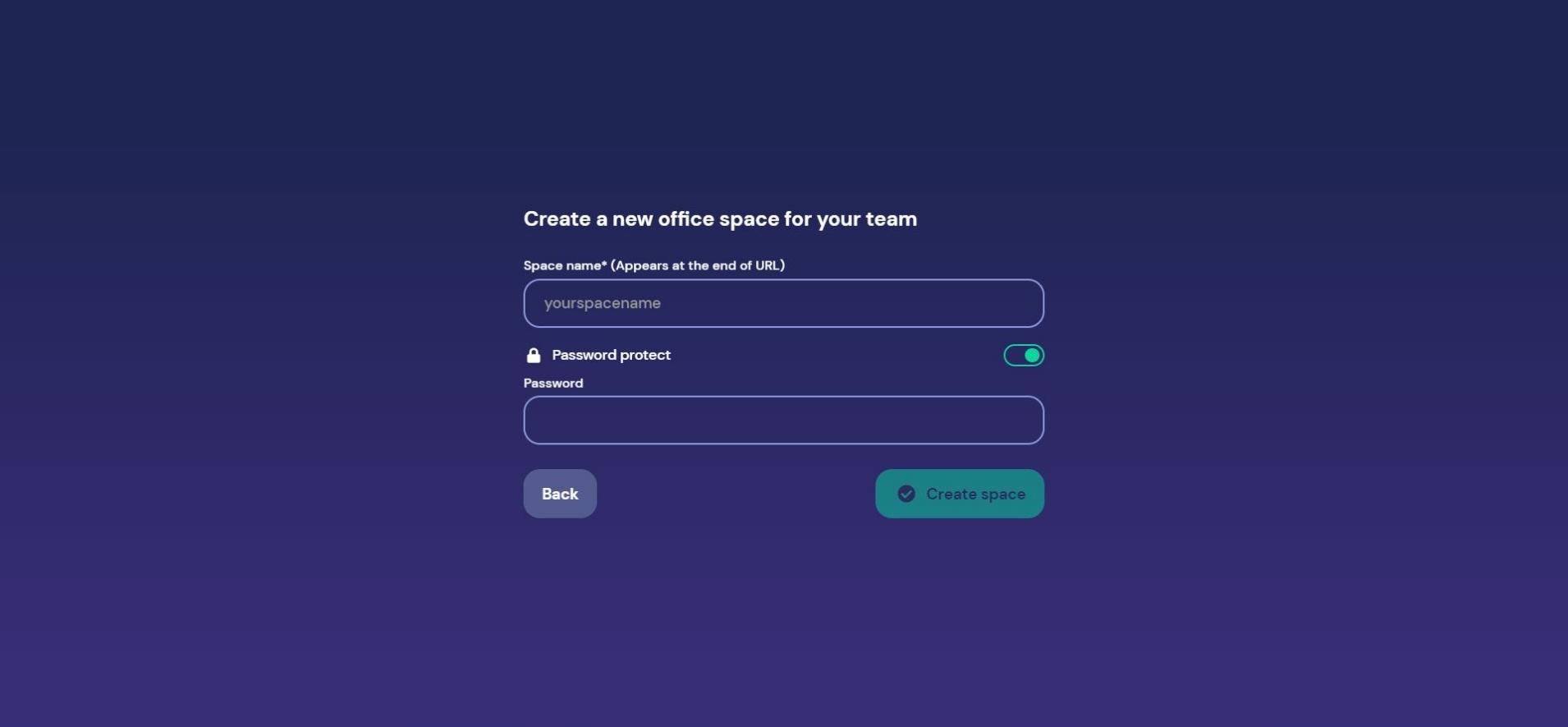
Gib den gewünschten Namen für deinen Raum bzw. dein Büro ein.
Nach Wunsch kannst du deinen Raum auch mit einem Passwort sperren, damit nur User mit Passwort Zugang zu deinem Büro haben.
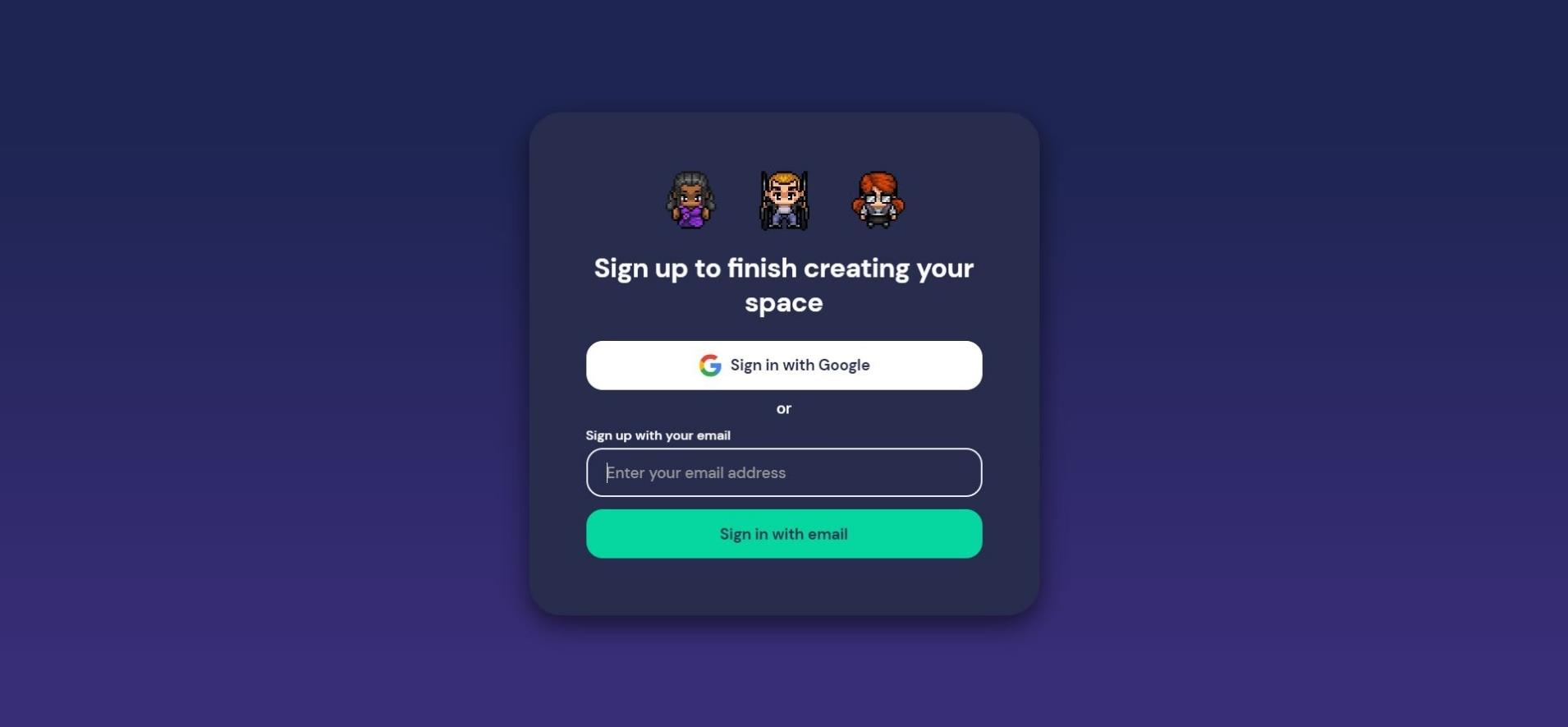
4. Account erstellen
Als Nächstes musst du einen Account bei Gather erstellen.
Du kannst dazu ganz einfach und bequem deinen bestehenden Google-Account nutzen. Solltest du keinen Google-Account haben, kannst du auch mit deiner E-Mail-Adresse einen Gather Account erstellen.
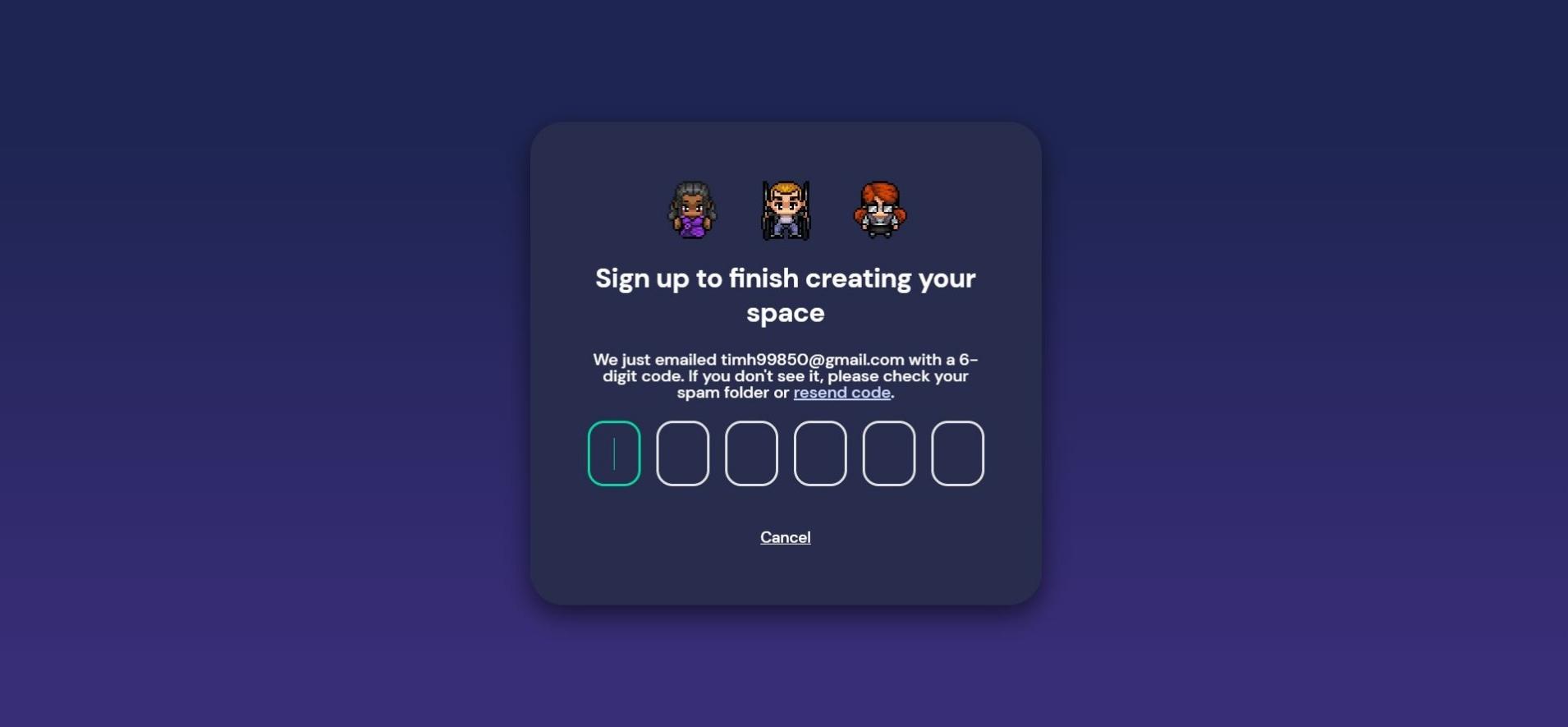
5. Account verifizieren
Nach der Eingabe deiner E-Mail-Adresse erhältst du einen 6-stelligen Zahlencode zugesendet, welchen du zur Verifizierung angeben musst.
Solltest du in deinem Posteingang keine E-Mail finden, überprüfe bitte auch noch deinen Spam- bzw. Junk-Ordner.
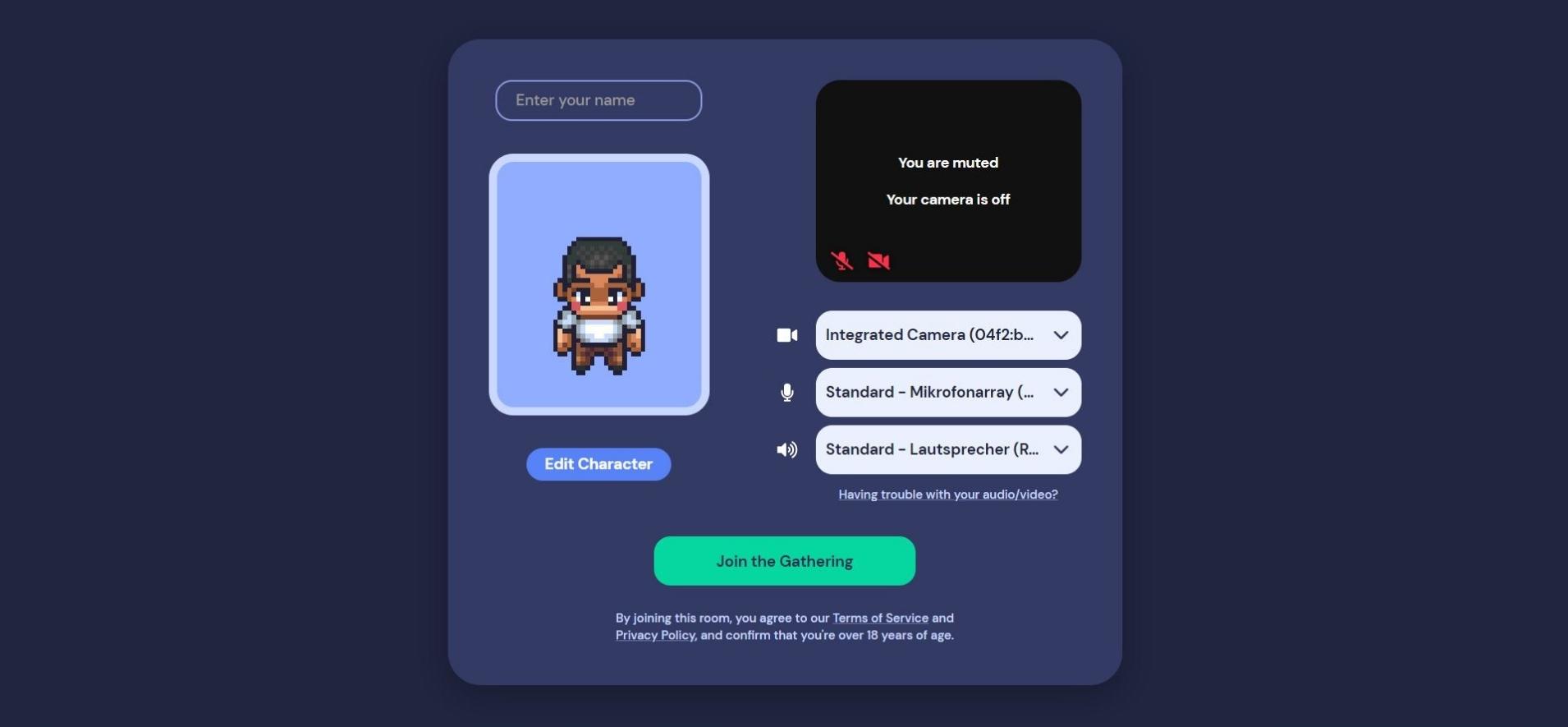
6. Berechtigungen & Avatar
Dein Browser fragt dich nun nach einer Zugriffsberechtigung für deine Kamera und dein Mikrofon. Diese musst du erlauben, damit du von deinen Kollegen in Gather gesehen und gehört werden kannst. Du kannst auch auswählen, über welche Audio- und Videoquellen Bild und Ton übertragen werden sollen.
In diesem Schritt erhältst du auch deinen Avatar bzw. Charakter, welchen du auf Wunsch noch verändern kannst.
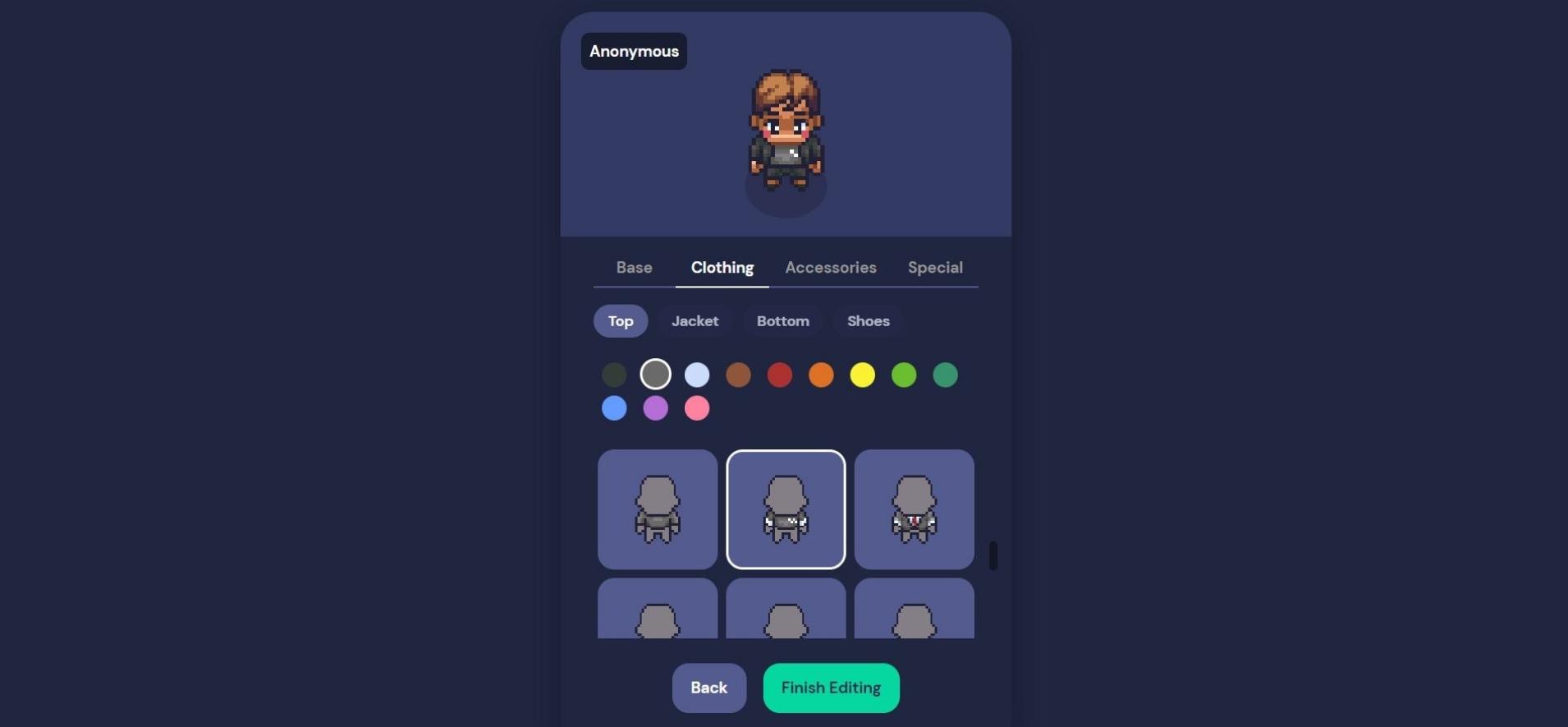
7. Avatar gestalten
Im Bearbeitungsmodus deines Gather Avatars bzw. Charakters kannst du unter anderem Hautfarbe, Kopfform, Haare und Kleidung wählen.
Bist du mit deinem Avatar zufrieden, kannst du anschließend in dein Gather Büro einsteigen.
8. Gather entdecken
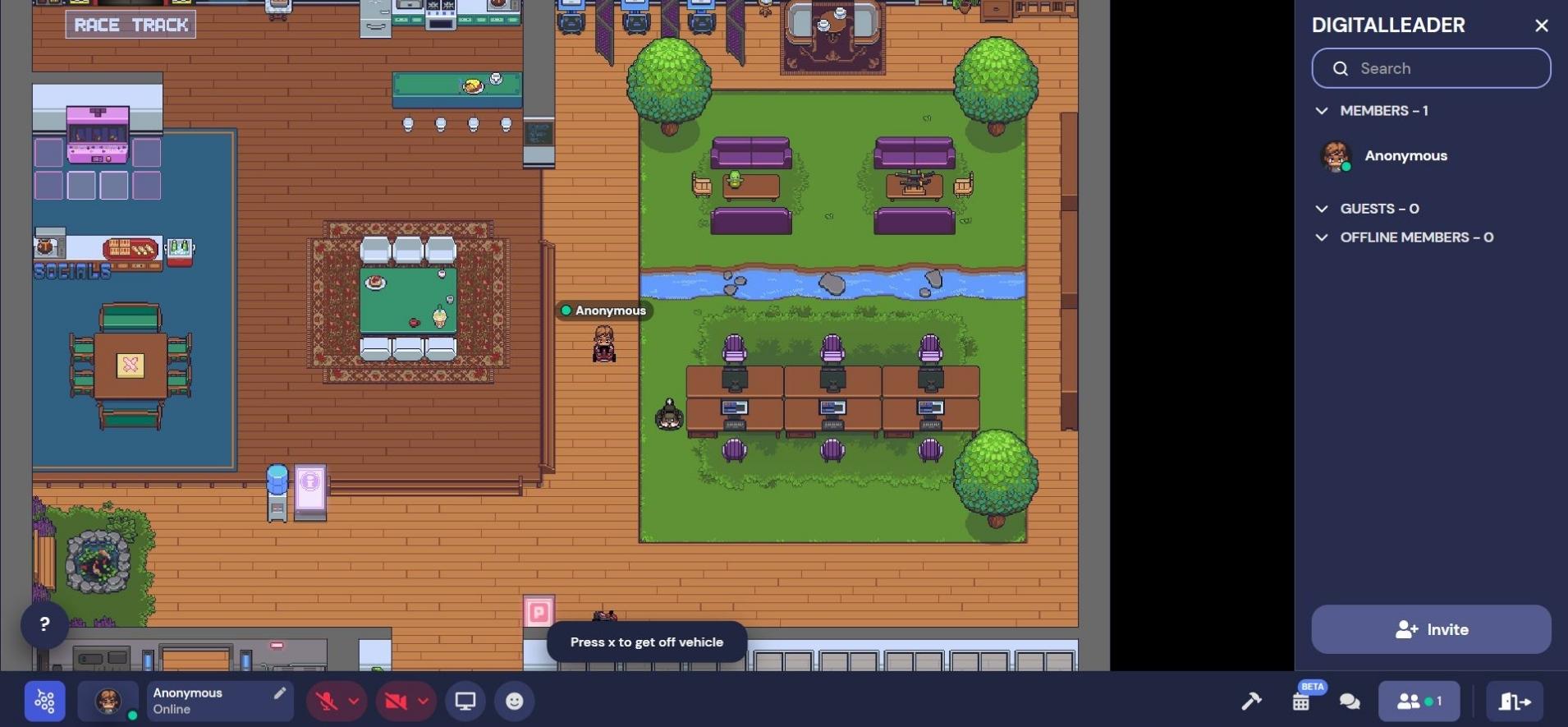
Wenn du im Gather Büro angekommen bist, kannst du deine Kollegen per Link zum Raum einladen oder Mini-Games (Tetris, Gokart, Wett-Zeichnen …) spielen.
Es gibt in Gather auch private Bereiche, in welchen du dich mit deinen Kollegen unterhalten kannst, ohne dass andere diese Unterhaltung einsehen oder einhören können.