
Stand: 2026
Spatial Account erstellen
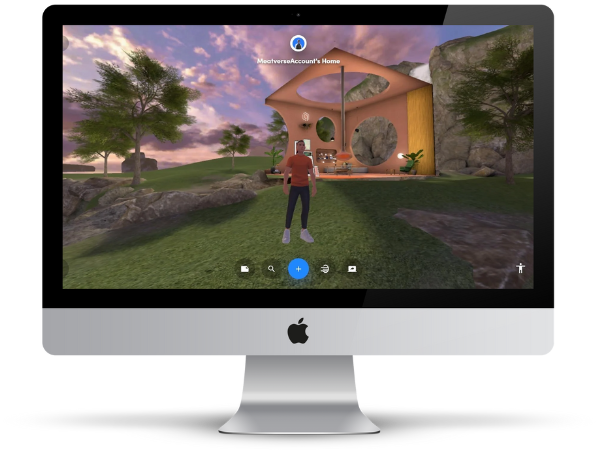
Spatial ist eine Metaverse-Welt, die dir die Möglichkeit gibt, eine ganz eigene Welt zu erschaffen und Kunstwerke oder Veranstaltungen zu entdecken. Wie du dir einen Spatial-Account erstellst, erfährst du auf dieser Seite.
Spatial auf einen Blick
| Status 2026 | Wichtiger Hinweis: Die Consumer-Creator-Plattform (Free/Pro) wird am 27.07.2026 eingestellt. Spatial fokussiert sich ab dann auf Enterprise und eigenes Game-Studio. |
| Website | spatial.io |
| Registrierung | Gmail, MetaMask, Apple, Microsoft oder E-Mail-Adresse |
| Wallet erforderlich? | Nein, für einen Basis-Account nicht erforderlich |
| Zugang | Browser und App |
Wie du einen Spatial Account erstellst
Account, Avatar & Spaces entdecken
1. In Spatial einsteigen
Öffne die Startseite von Spatial oder klicke auf folgenden Link:
https://spatial.io/
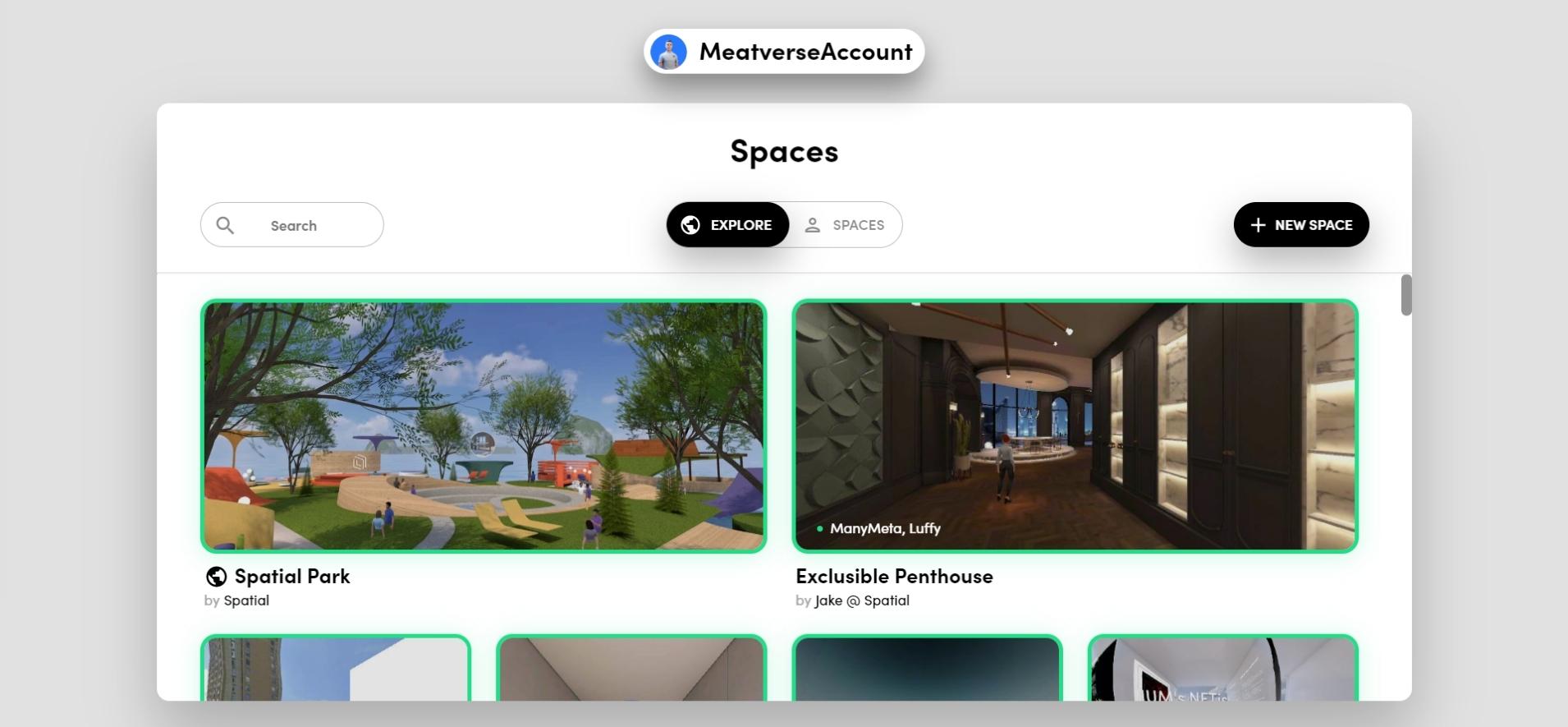
Wenn du auf der Startseite angekommen bist, wähle „Start Now“ und such dir anschließend eine gewünschte Welt bzw. ein Space aus.
Die Auswahl ist grundsätzlich nicht entscheidend, du kannst nach dem Erstellen deines Accounts alle öffentlichen Spaces besuchen.
2. Name angeben
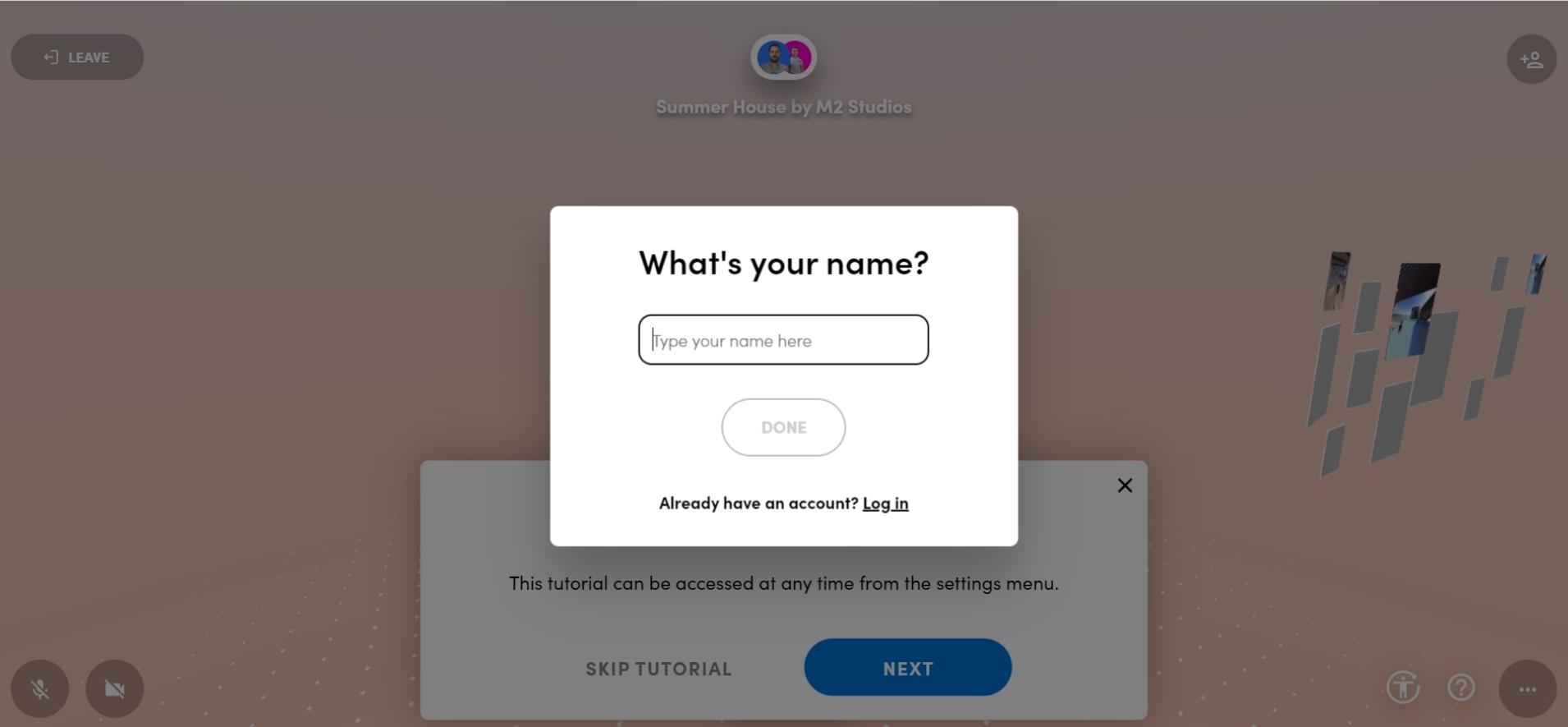
Sobald die von dir gewählte Spatial-Welt geladen wurde, wirst du nach einem Namen gefragt.
Du musst, wenn du möchtest, nicht deinen echten Namen angeben. Es handelt sich hierbei um einen Benutzernamen für Spatial.
3. Tutorial ansehen
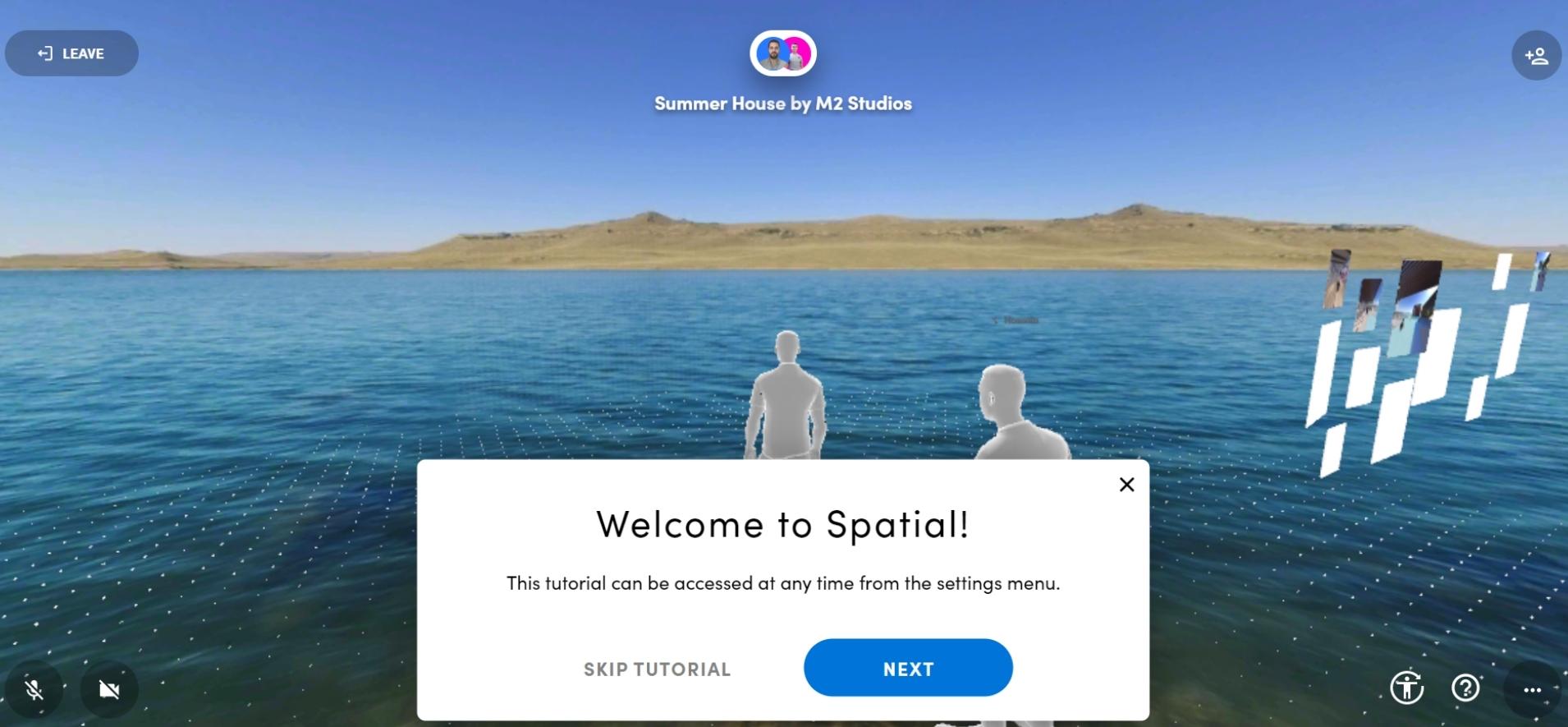
Du hast nun die Möglichkeit, dir ein kurzes Tutorial zu Spatial anzusehen. Dabei wird dir erklärt, wie du deinen Avatar richtig steuerst.
Info: Auch nach der Erstellung deines Accounts hast du noch die Option, dir das Tutorial anzusehen.
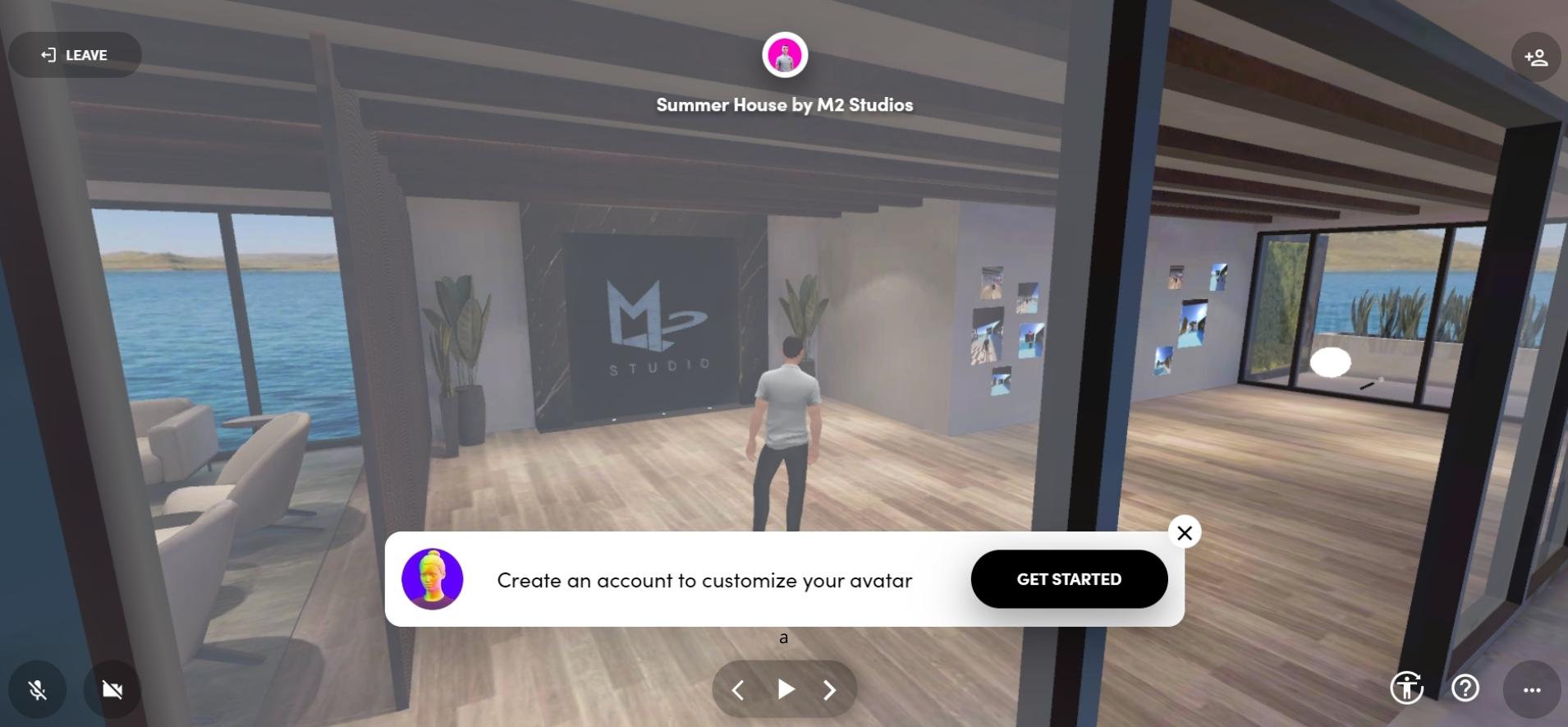
4. Avatar einrichten
Nachdem du dir das Tutorial angesehen – oder auch übersprungen – hast, kannst du deinen persönlichen Spatial Avatar erstellen.
Für die Erstellung eines Avatars ist ein Account notwendig. Wenn du dir die Metaverse-Welt nur kurz ansehen möchtest, kannst du die Avatar-Erstellung auch überspringen.
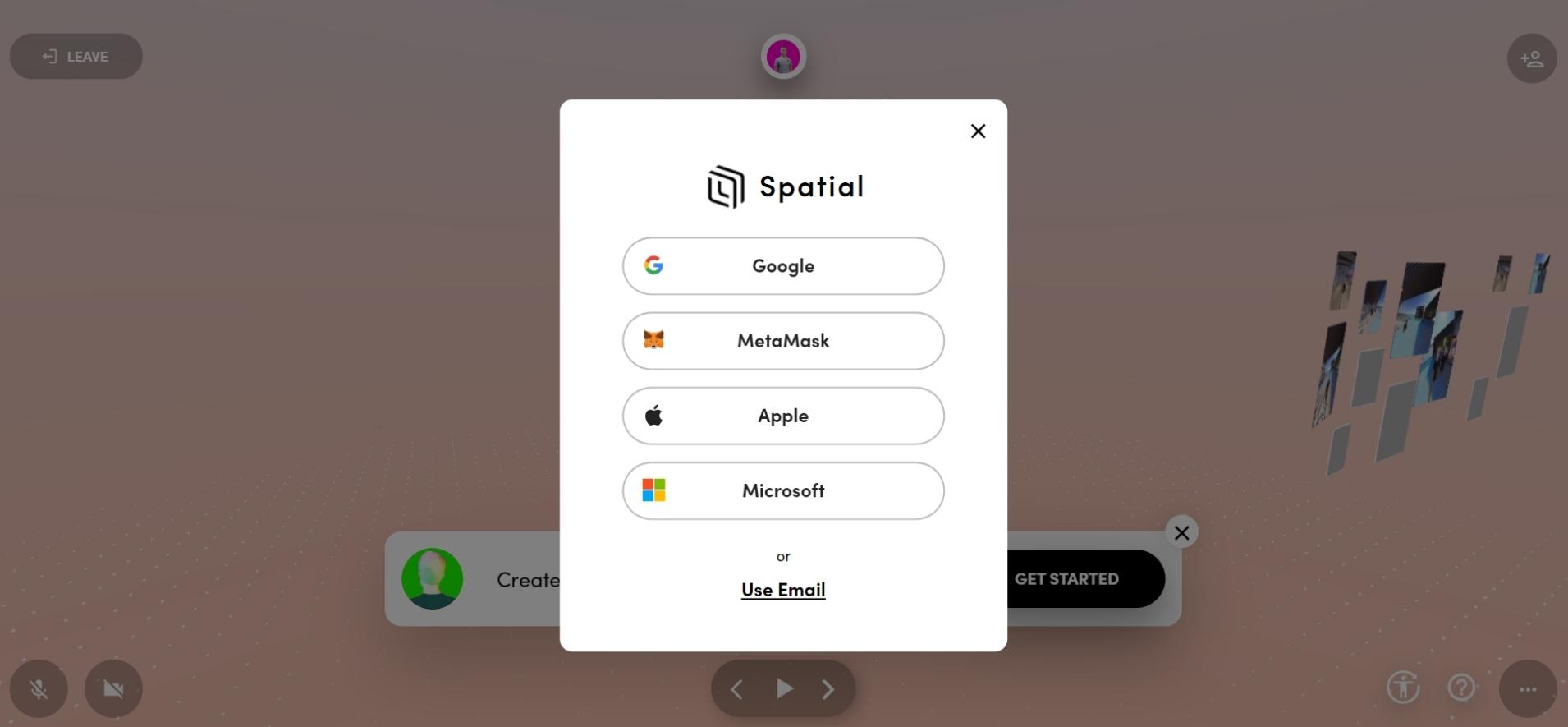
5. Account erstellen
Möchtest du deinen Avatar selbst gestalten, musst du zuvor einen Account anlegen.
Du hast die Möglichkeit, dich über Gmail, MetaMask, Apple, Microsoft oder einfach über deine E-Mail-Adresse zu registrieren. In diesem Schritt musst du natürlich auch noch dein Passwort wählen.
Erfolgt deine Registrierung über die E-Mail-Adresse, erhältst du eine E-Mail mit einem Bestätigungslink zur Verifizierung.
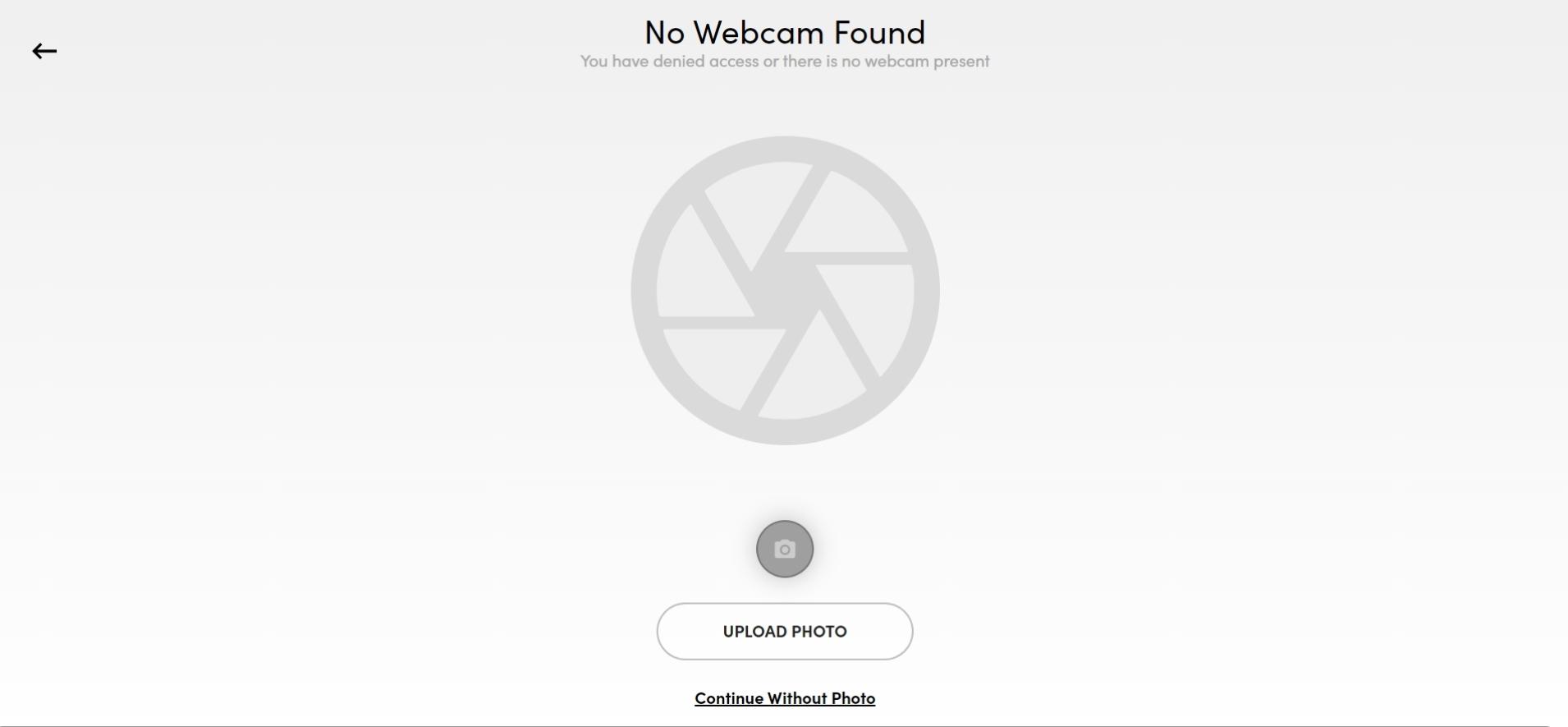
6. Avatar erstellen
Bei Spatial kannst du einen Avatar selbst erstellen oder dir einen Avatar basierend auf einem Foto erstellen lassen. Dafür musst du nach der Registrierung einfach den Zugriff der Kamera erlauben oder du lädst von deinem Computer ein Bild hoch.
Solltest du kein Interesse an einem ganz persönlichen Avatar haben, dann wähle „Continue Without Photo“.
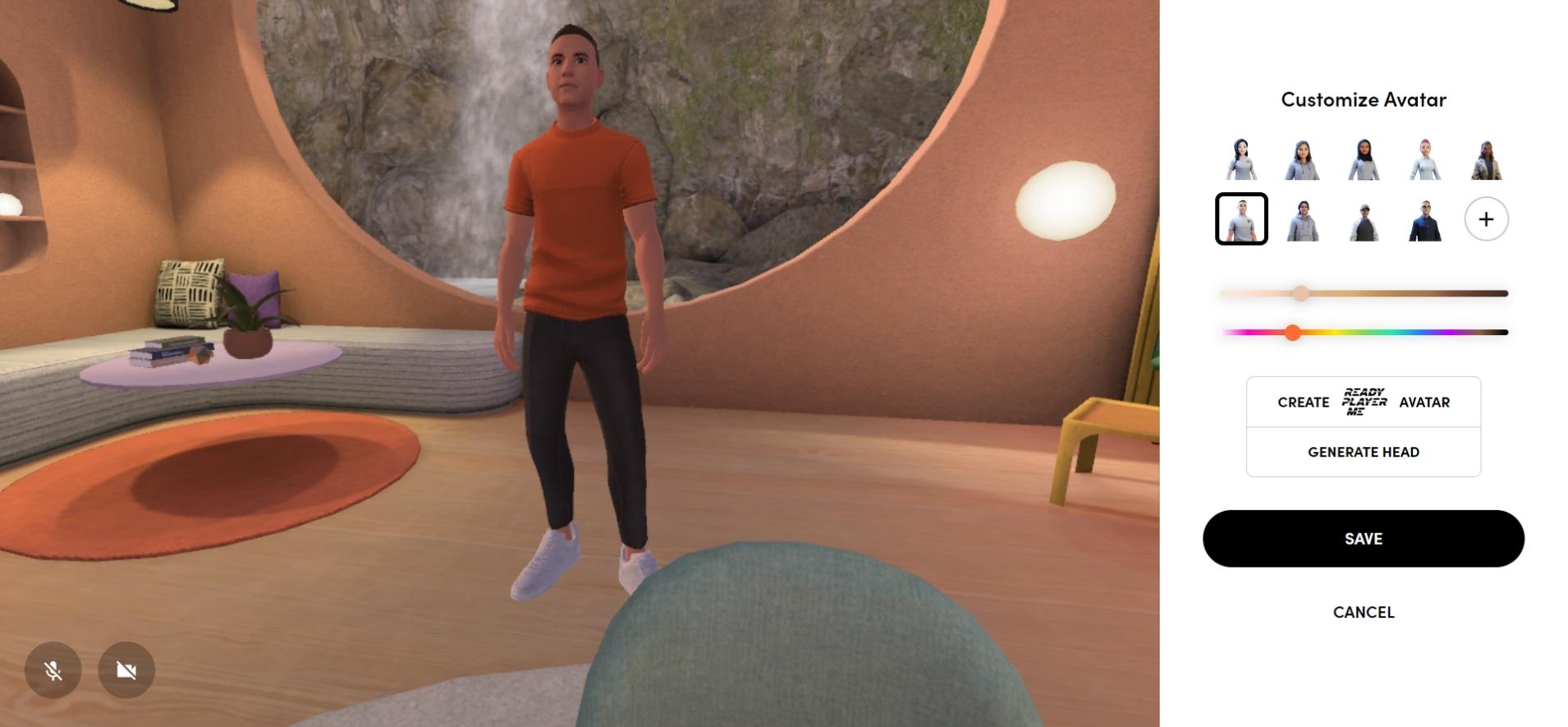
7. Avatar Customizer
Bei der Erstellung deines Avatars kannst du im Avatar-Customizer zwischen einigen Personen-Vorlagen wählen, deine Hautfarbe bestimmen und die Farbe des Oberteils ändern.
8. Spatial entdecken
Dein Account ist eingerichtet und der Avatar erstellt – jetzt kannst du damit beginnen, Spatial zu entdecken.
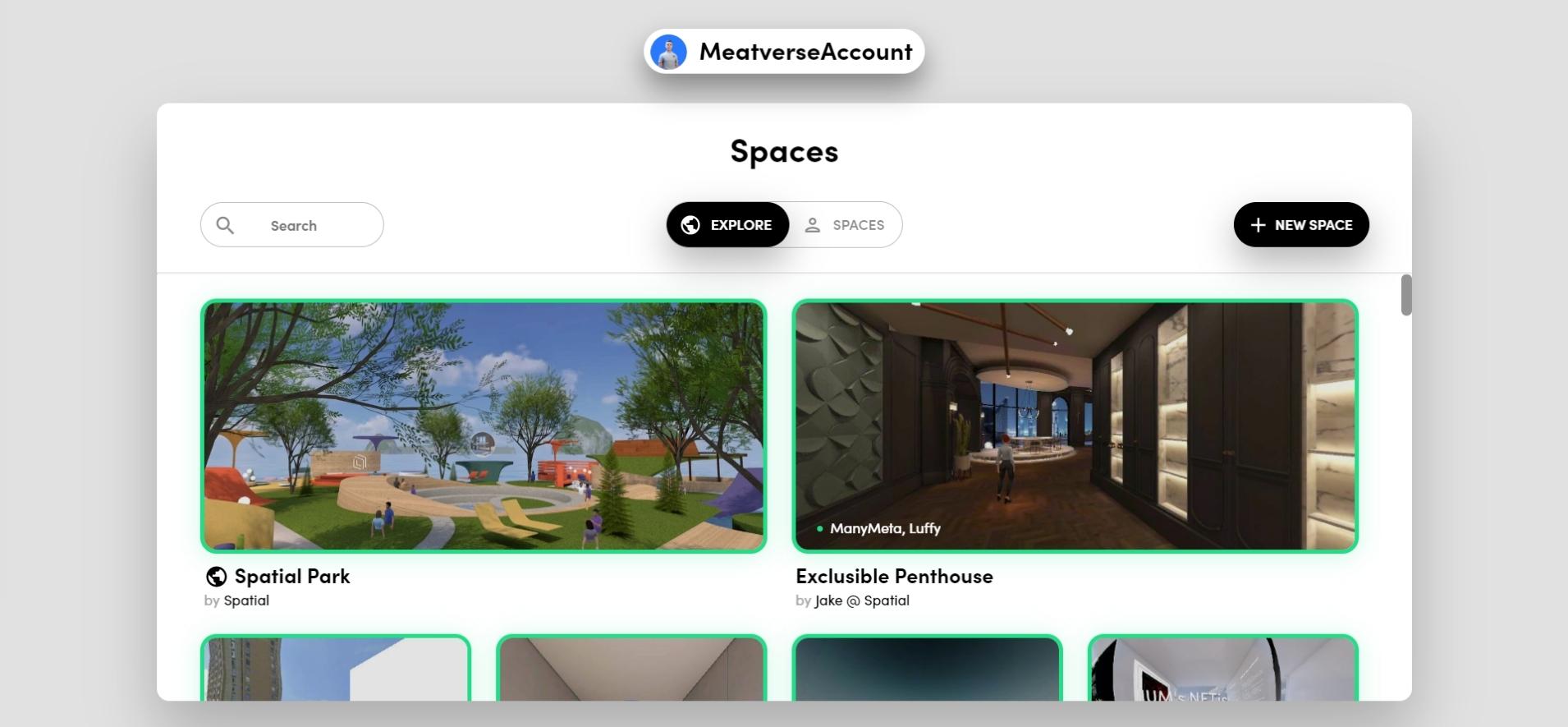
Über das Register „Explore“ kannst du beliebte Spaces besuchen. Wenn du zu Register „Spaces“ wechselst, siehst du deine eigenen Welten.
Als Creator gibt es auch die Option, einen neuen Space über die Schaltfläche rechts oben zu gestalten.